Antigravity(已弃用:
介绍
Antigravity 是谷歌专为 Vibe Coding(氛围编程) 时代量身打造的 AI 智能体开发平台。它将 AI 从“代码助手”升级为能自主规划、调试并交付任务的全自动智能体(Agent),用户只需用自然语言提需求即可完成开发。
- 如果你看重的是“让 AI 全自动帮你干活”,直接下载 Antigravity 2.0 独立客户端。
- 如果你本身懂编程,每天需要和代码打交道,请选择 Antigravity IDE。
- 如果你习惯在 Linux 终端黑窗口里敲键盘,那就是 Antigravity CLI。
你无法在 Antigravity 2.0 里面愉快地手动改代码,因为已经不再是一个“代码编辑器(IDE)”了,而是一个纯粹的 AI 智能体管理控制台。
官网地址:https://antigravity.google/
开发人员的使用建议
优先使用 Antigravity IDE 的场景
- 密集编码与重构: 需要对特定项目进行深度代码编写、查看 Artifacts 产物或调试 Bug。
- 深度上下文分析: 依赖 AI 深刻理解你现有的复杂本地代码库逻辑。
- 提示:根据 Google Codelabs 官方指南,针对纯开发者做核心开发,依然建议以 IDE 为主。
优先使用 Antigravity 2.0 的场景
- 多 Agent 协作流: 需要同时编排多个 AI Agent 并行执行不同的子任务。
- 自动化与定时任务: 运行预定任务、执行异步对话或进行浏览器自动化操作(如自动分析网页元素)。
- 跳出代码库的头脑风暴: 在 Playground 里测试灵光一现的想法,验证可行后再转为正式项目。
最完美的“三剑客”安装方案
- Antigravity 2.0(负责“动脑”和“全自动执行”):作为总指挥所,负责调度 Gemini 或 Claude 帮你在后台疯狂推进项目、自动跑测试、部署云端。
- Antigravity IDE(负责“轻量修改与前端”):它是基于 VS Code 架构的独立轻量级编辑器。当你需要手动干预 AI 写的代码,或者编写前端、轻量级脚本时,从 2.0 的看板里一键跳转到 Antigravity IDE 中去修改,体验极其丝滑。
- IntelliJ IDEA(负责“重型后端与复杂重构”):当项目涉及到复杂的 Java/Kotlin 后端架构、大型数据库微服务时,由于 VS Code 生态在这些领域的静态分析远不如 JetBrains 深入,此时必须用 IDEA 来保驾护航。
国内使用常遇到无法升级问题:This account is ineligible for higher rate limits through a Google AI plan at this time.
Antigravity
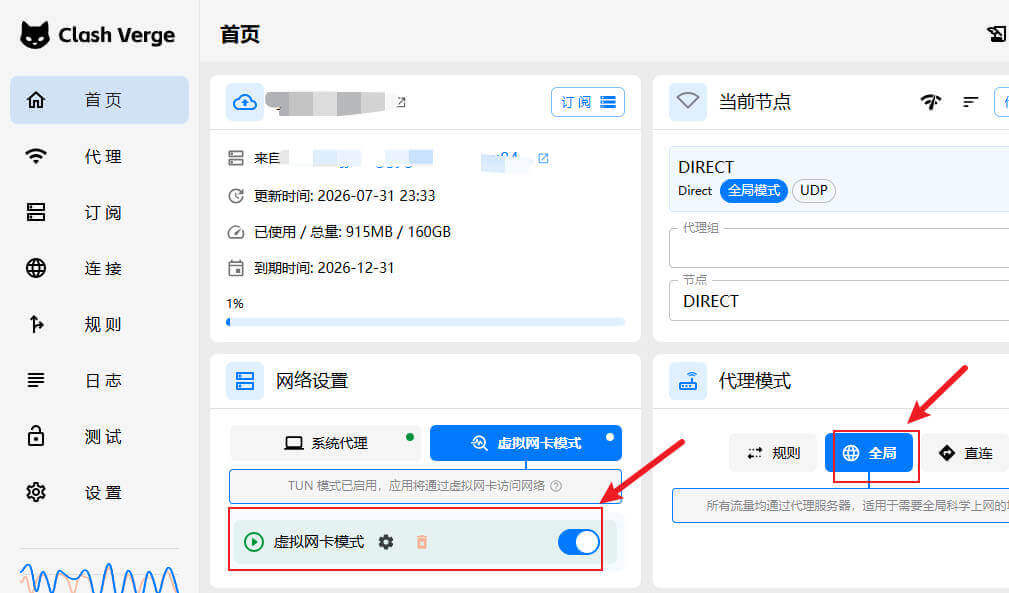
登录必须启用 Clash 的 Tun 模式(虚拟网卡模式):
否则直接报错:
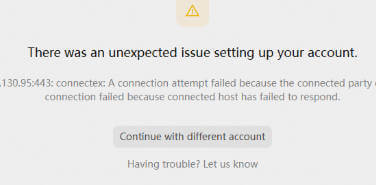
注意:我第一个账号无法订阅 Google AI Pro ,换了个新加坡的账号后可以订阅了,但是却一直出现上面的网络错误,即使使用 Tun 模式,节点切换到 台湾/新加坡 都不行,然后切换到第一个账号使用的 韩国时 成功了!
Antigravity IDE
登录无需 Clash 的 Tun 模式,只需全局模式。但使用时还是要 Tun 模式。
Gemini Code Assist
从未订阅过的全新客户,Gemini Code Assist 第一个月是免费的,最多可免除 50 个许可的费用,不论是标准版还是企业版。
提示:Google 官方在开发工具的路线图上,正在将重心全面转向 Antigravity 这一新一代多智能体开发平台。但这并不意味着 Gemini Code Assist 会被完全废弃。
注意点
- 在 IDE 端使用 Gemini Code Assist 无法选择 gemini 模型,说是为了满足企业级的死命令:代码庫安全与合规 和 金融级安全篱笆。
- Gemini Code Assist 目前只有通过 Google Cloud 进行的按席位订阅模式(以每位用户许可/每月计费)。
- 订阅了 Google Cloud 的 Gemini Code Assist 后,订阅费用本身就已经包含了背后 Gemini 模型的使用授权与请求额度。
安装与配置过程:
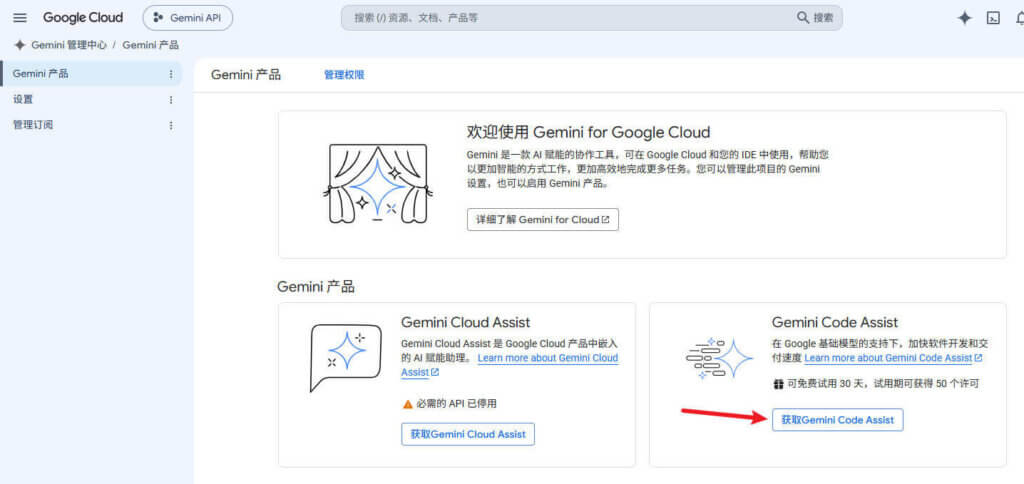
1. 进入 Google Cloud 的 Gemini 管理中心:https://console.cloud.google.com/gemini-admin?hl=zh-cn,选择获取 Gemini Code Assist:
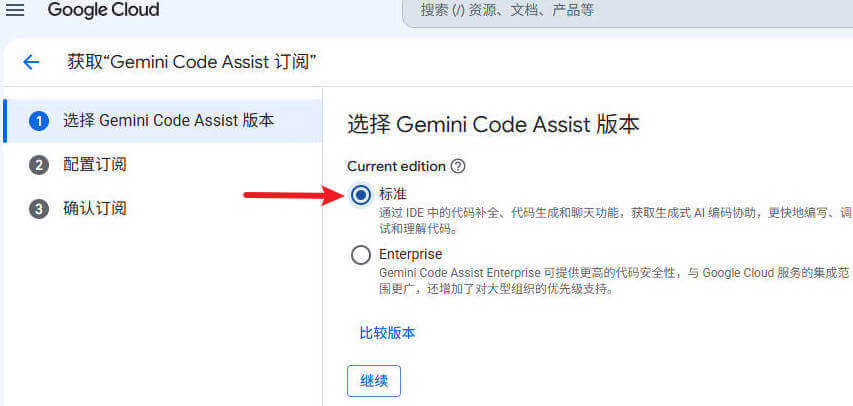
2.选择版本/配置订阅/确认订阅
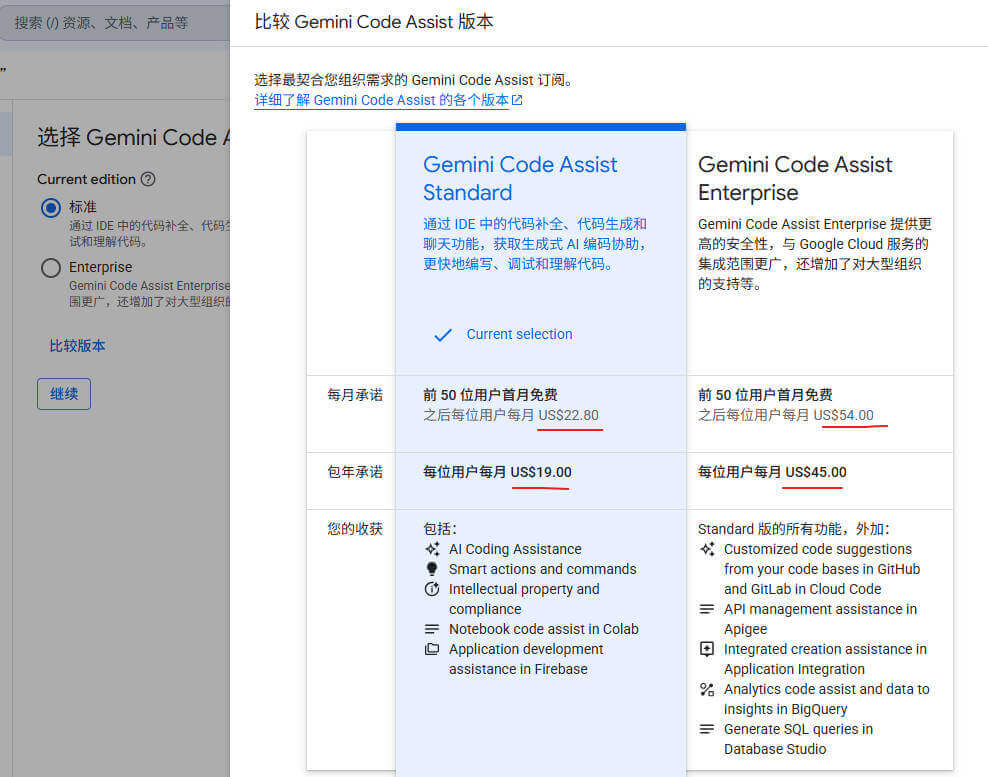
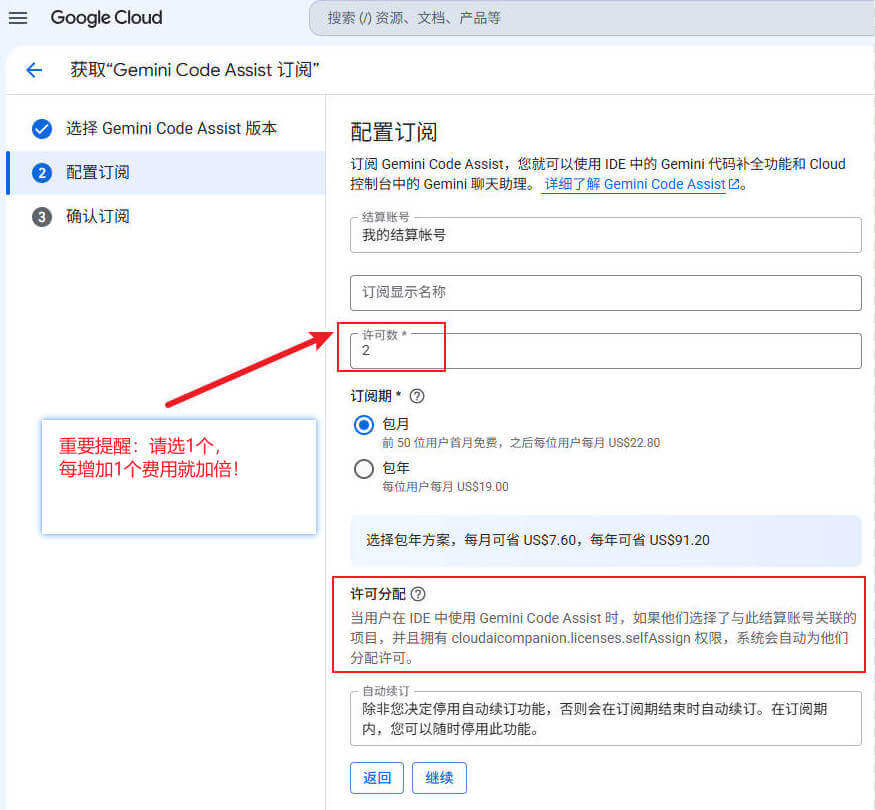
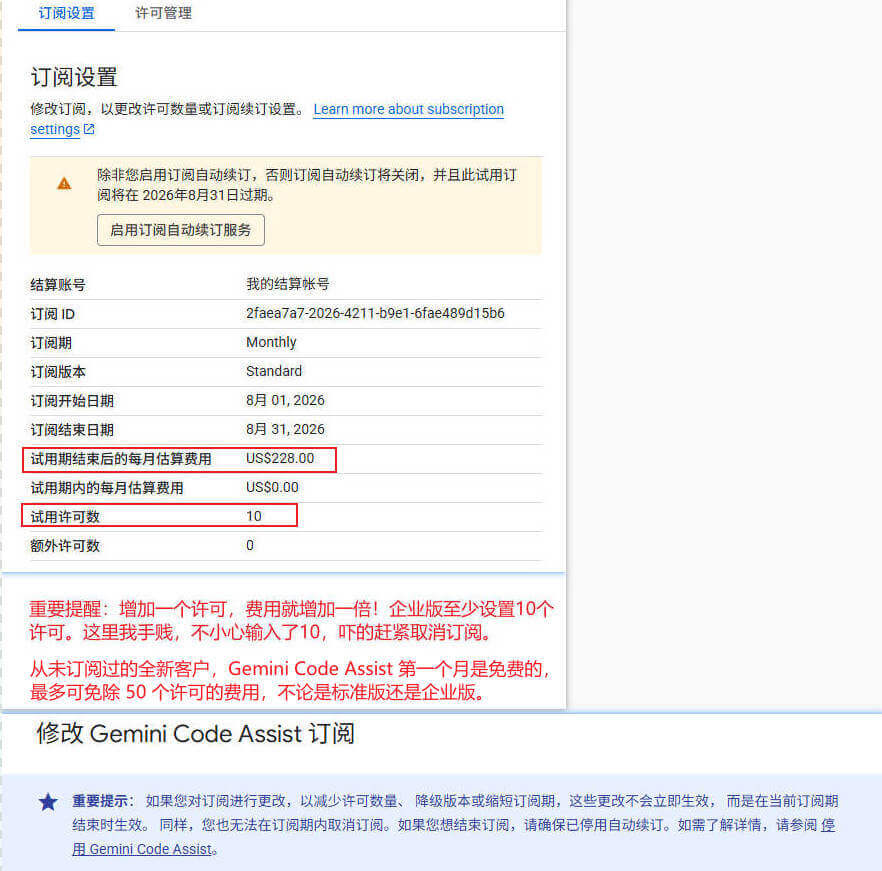
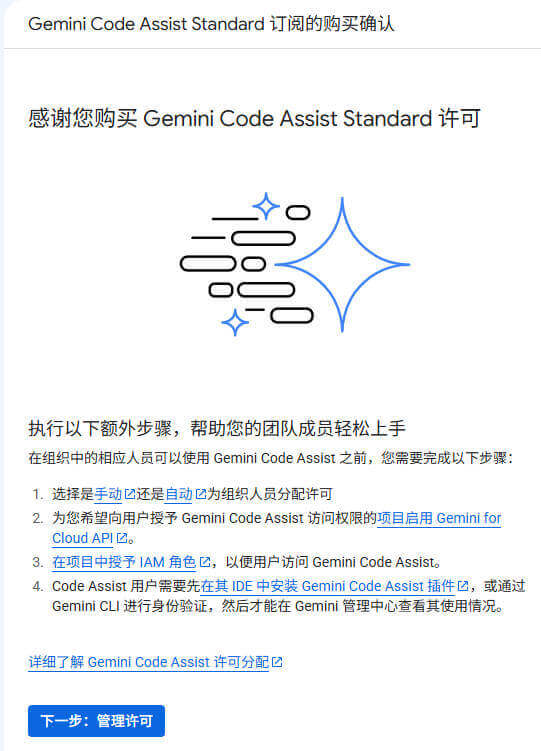
下面还要进行几步额外步骤,我是根据 详细了解 Gemini Code Assist 订阅 文档一步步操作的:
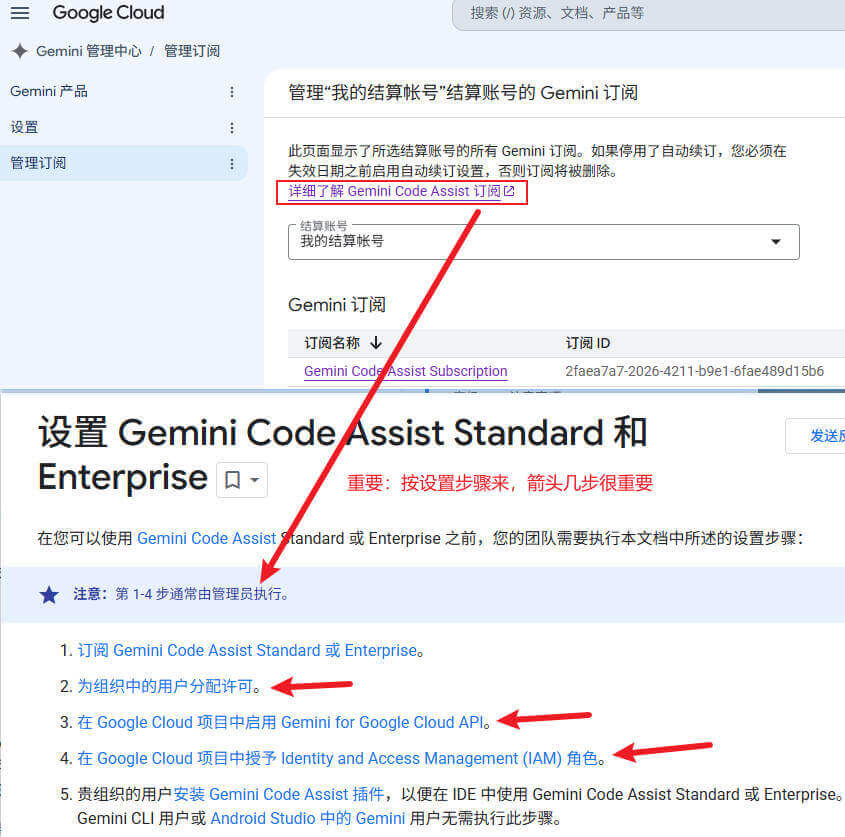
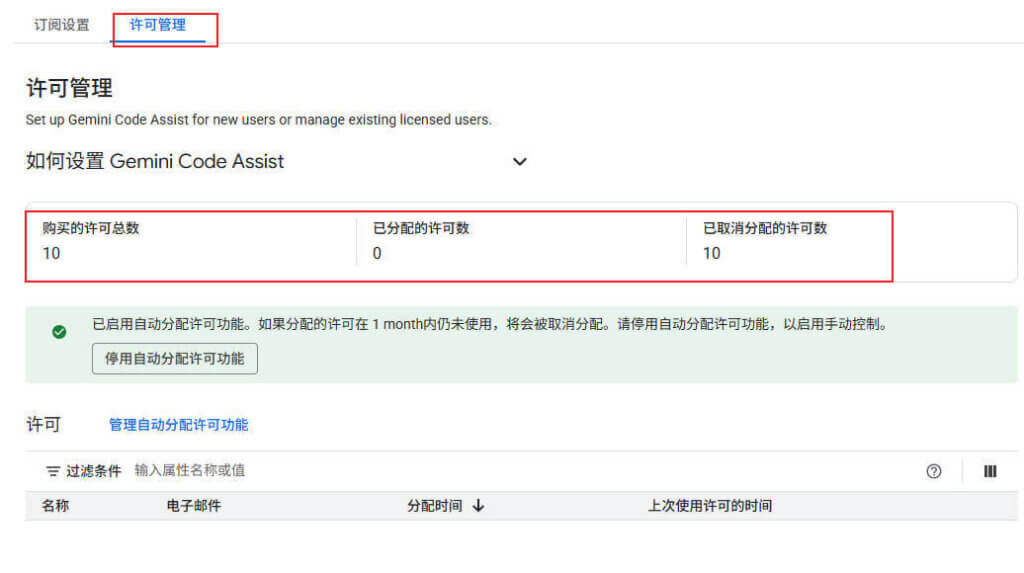
3.额外步骤:管理许可
我选择自动分配许可。
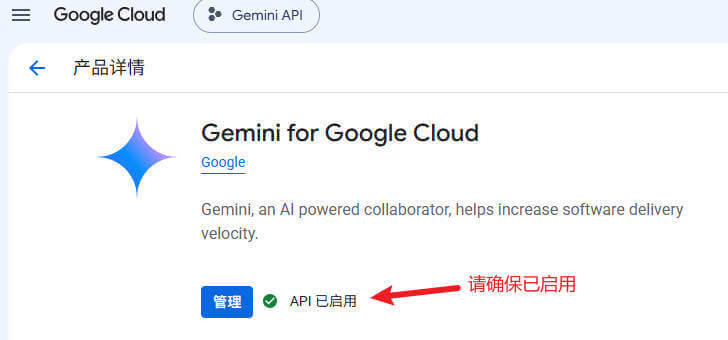
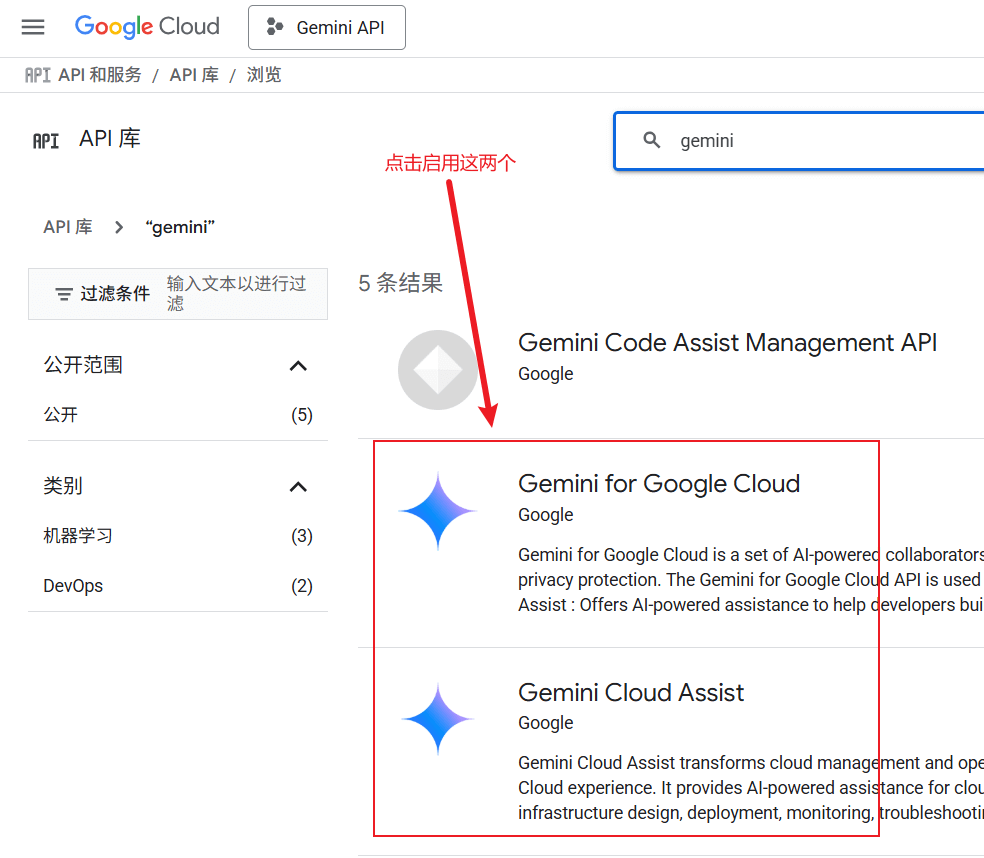
4.额外步骤:项目启用 Gemini for Cloud API
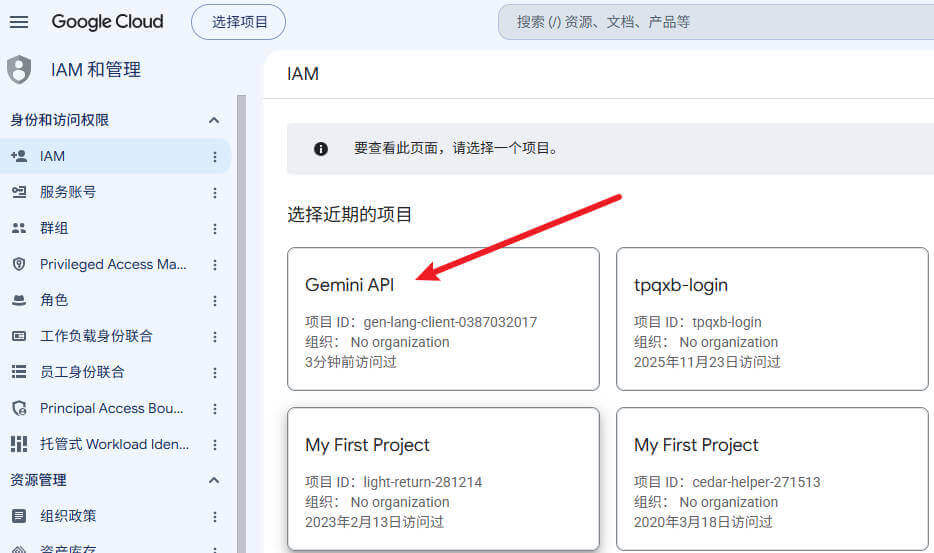
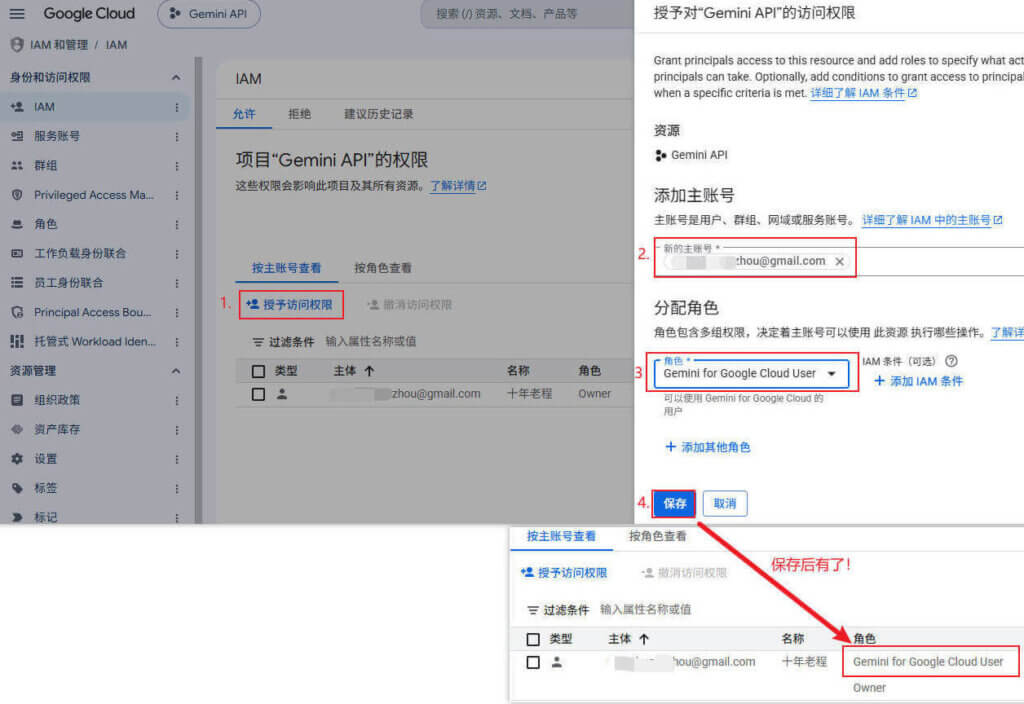
5.额外步骤:在项目中授予 IAM 角色
6.额外步骤:安装 Gemini Code Assist 插件
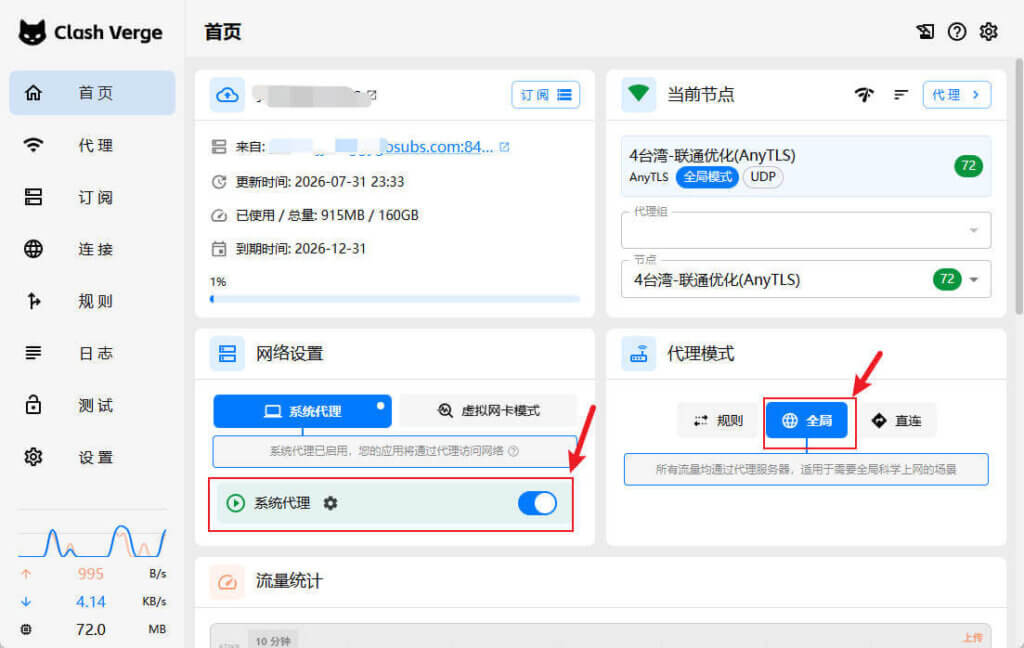
(1)设置全局代理:
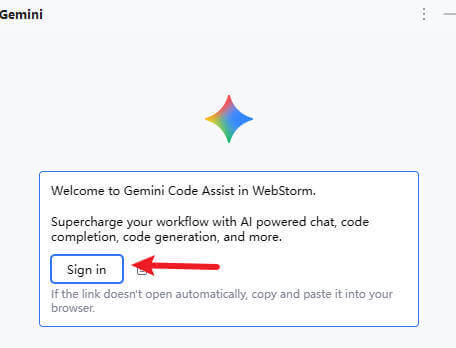
(2)点击登录:
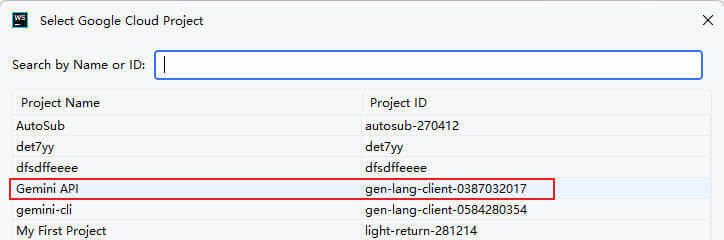
(3)选择前面设置过角色的 Gemini API 项目:
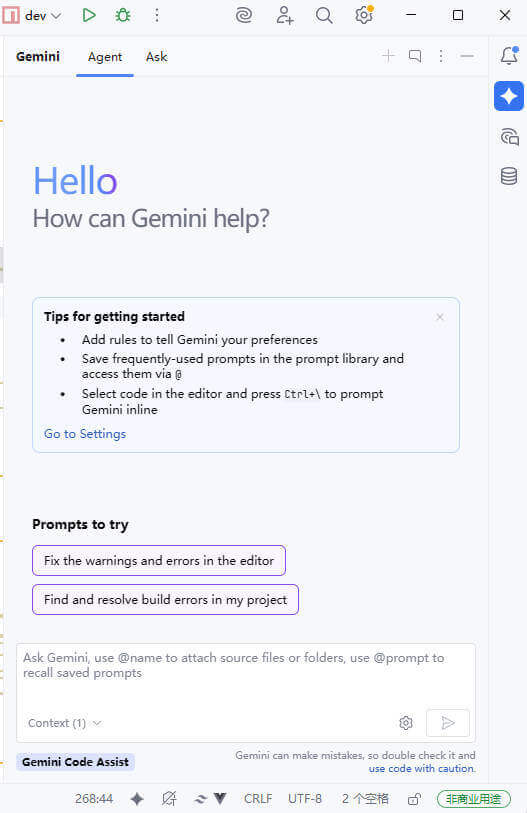
(4)WebStorm 中最终效果:
AI Assistant
安装此插件需先开启 Clash 全局魔法,然后给 IntelliJ 设置手动代理(系统代理我始终没测成功过,可能与我用了 Windows11 有关,对Windows11 还不是很熟)。
开启魔法并配置手动代理的截图

插件和 AI Assistant 都可以下载的截图:
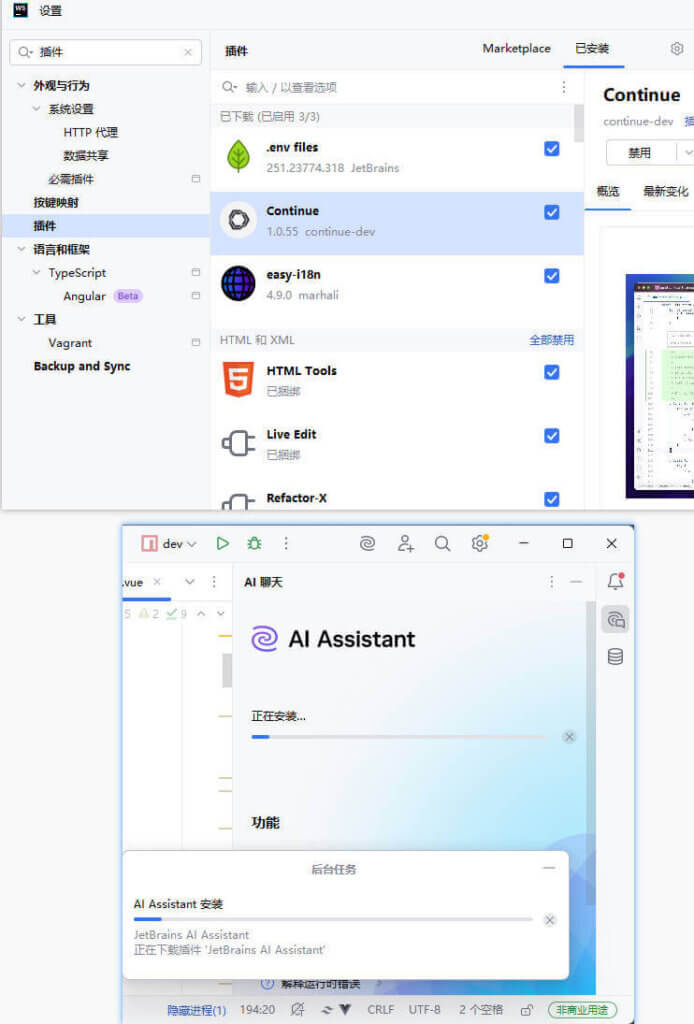
装好后底部显示“出错了。请重试”,应该还是网络问题,网上说不怎么好用,暂时不研究了。
Claude Code(已弃用:账号常被封)
安装内容概览
- Claude Code 本体(Claude 的 CLI 工具)
- JetBrains 插件(当前版本:Claude Code [Beta])
安装步骤
(1)安装 Claude CLI
# Windows CMD 方式安装:
curl -fsSL https://claude.ai/install.cmd -o install.cmd && install.cmd && del install.cmd
(2)设置环境变量
装好后会显示安装位置,如:C:\Users\王三.local\bin\claude.exe,把 C:\Users\王三.local\bin\ 这个路径加到 Path 环境变量,重启 IDEA,此时点击 JetBrains 右上角的 Claude 按钮可以用了。
Claude Code CLI安装教程:https://code.claude.com/docs/zh-CN/overview#native-install-recommended
JetBrains IDEs 安装教程:https://code.claude.com/docs/zh-CN/jetbrains
官网:https://claude.com/product/claude-code
参考文档:
Claude Code 安装 & IDE 集成教程
Gemini CLI(已弃用:继任者是 Antigravity CLI)
Gemini CLI 在批量修改项目时还是非常能提高效率的。
Github地址:https://github.com/google-gemini/gemini-cli
常用命令
$env:GOOGLE_CLOUD_PROJECT="xxx"
$env:GEMINI_API_KEY="yyy"

#命令
gemini --model gemini-2.5-pro
安装注意点
开启 TUN Mode
认证选择 Login with Google,VPN启用 TUN Mode:
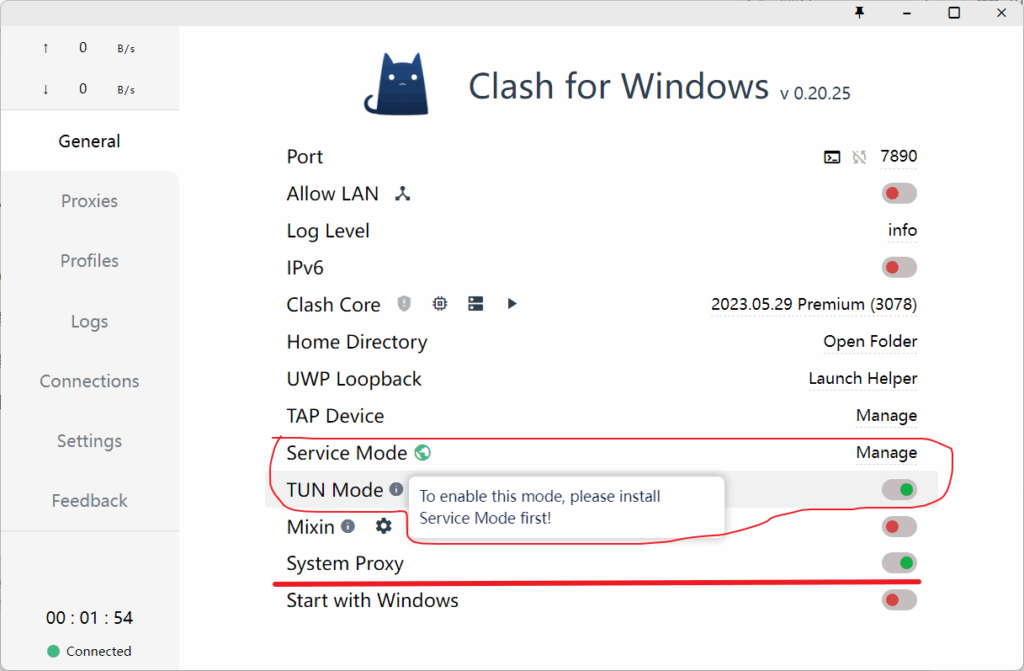
有时启动 TUN Mode 安装服务会没权限,错误信息:class for windows fail to install service . user did not grant permission。可以使用这种方式解决:
Windows
先确定系统安装了.NET framework runtime

然后尝试手动安装:

打开 C:/Program Files 目录,新建 Clash for Windows Service 目录
进入 安装目录/resources/static/files/win/[x64|arm64|ia32]/service 目录,拷贝里面两个 exe 文件到 1 中新建目录中
进入 安装目录/resources/static/files/win/common 目录,拷贝 service.yml 文件到 1 中新建目录中
在 1 中新建目录中,使用管理员权限打开 CMD 执行一下命令:
service.exe install
service.exe start
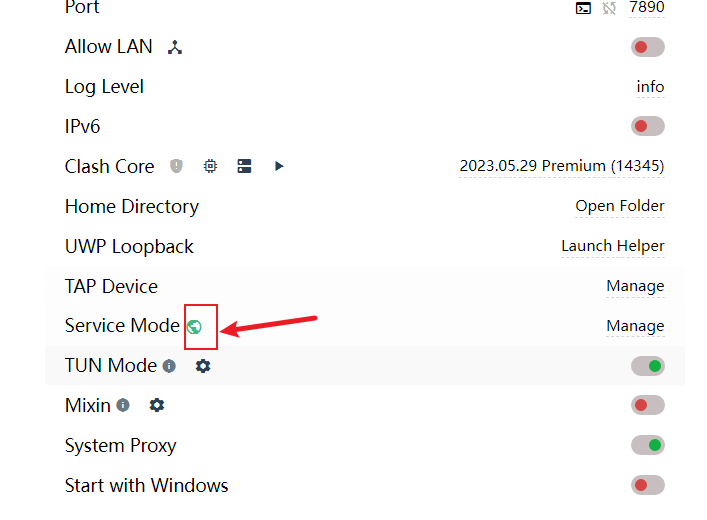
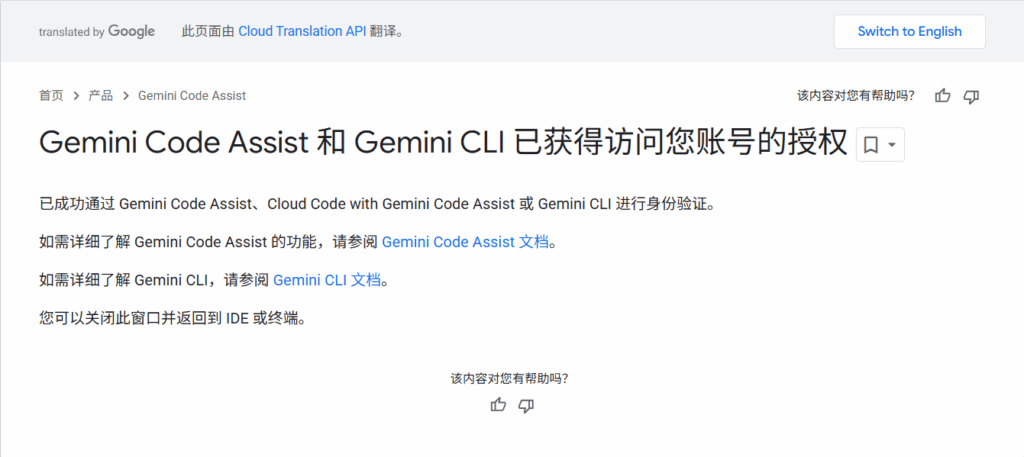
以上参考自 Service Mode 无法安装。装好后重启代理软件图标就点亮了:
Google Cloud 上开启API
Continue(已弃用:被 Cursor 收购了)
一款开源 AI 编程辅助工具,JetBrains 安装很简单,只需在插件管理搜索 continue,点击安装即可(有可能要开启手动代理才行)。
添加模型
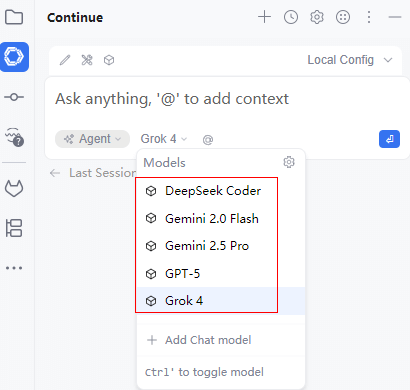
添加的模型都在全局目录下的 config.yaml,Windows 位于:C:\Users\你的用户名\.continue\config.json\config.yaml
config.yaml 里包含了模型使用的 apikey,因此请不要泄露出去。