Claude
Claude Cli
Windows CMD 安装
# 1. 设置代理(Clash 设置全局代理是不管用的)
set http_proxy=http://127.0.0.1:7897
set https_proxy=http://127.0.0.1:7897

# 2. 安装
curl -fsSL https://claude.ai/install.cmd -o install.cmd && install.cmd && del install.cmd

# 3. 设置环境变量
装好会打印安装位置,我的被装到了 C:\Users\suzho\.local\bin\claude.exe,导致在命令行执行 claude 说没有这个命令。解决办法就是把路径加到环境变量。
官方安装方式参考:https://code.claude.com/docs/en/quickstart#step-1-install-claude-code
全局配置
.claude/settings.json:
{
    "language": "zh-CN",
    "permissions": {
        "defaultMode": "bypassPermissions"
    },
    "skipDangerousModePermissionPrompt": true
}
/config
如果通过 ssh 远程到服务器上使用 claude code cli,可能执行 Shift+Tab 切换模式会不起作用,此时可以使用 /config 命令来改变权限模式,然后重启即可。
常用命令
# 选择历史会话,并以 bypassPermissions 启动
claude -r --permission-mode bypassPermissions

# 最近对话
claude -c
claude --continue

# 历史会话
claude -r
claude --resume

# 选择大语言模型
/model

# 添加额外目录
/add-dir

# 查看权限(切到 Workspace 选项卡可看到添加的文件夹)
/permissions

# 查看状态、列出skill等
/status
/skills
快捷键
多行输入:Ctrl + J
模式切换:Shift + Tab
PowerShell 分屏
按 Win+R,输入下面命令即可快速打开3个水平排列的 powershell 窗口:
wt --size 192,50 -d "D:\claude-workspaces\session-1" ; split-pane -V -s 0.66 -d "D:\claude-workspaces\session-2" ; split-pane -V -s 0.5 -d "D:\claude-workspaces\session-3"
命令中添加了 -d 参数,来为每一个分屏单独指定默认打开的文件夹路径。
192,50 代表的是屏幕的宽和高。
推荐创建一个快捷键(如:claude-3ps),将以上命令放到 目标 里,以后双击快捷键即可呼出水平三屏。
Windows Powershell 快捷键:
- 上下分屏:按下组合键:
Alt+Shift+ 减号 - 左右分屏:按下组合键:
Alt+Shift+ 加号 - 切换焦点:按下组合键:
Alt+ 方向键 可以在窗格间移动 - 调整大小:按下组合键:
Alt+Shift+ 方向键 可以调整当前窗格的宽度或高度 - 关闭分屏:按下组合键:
Ctrl+Shift+W或直接输入exit回车
Claude Desktop
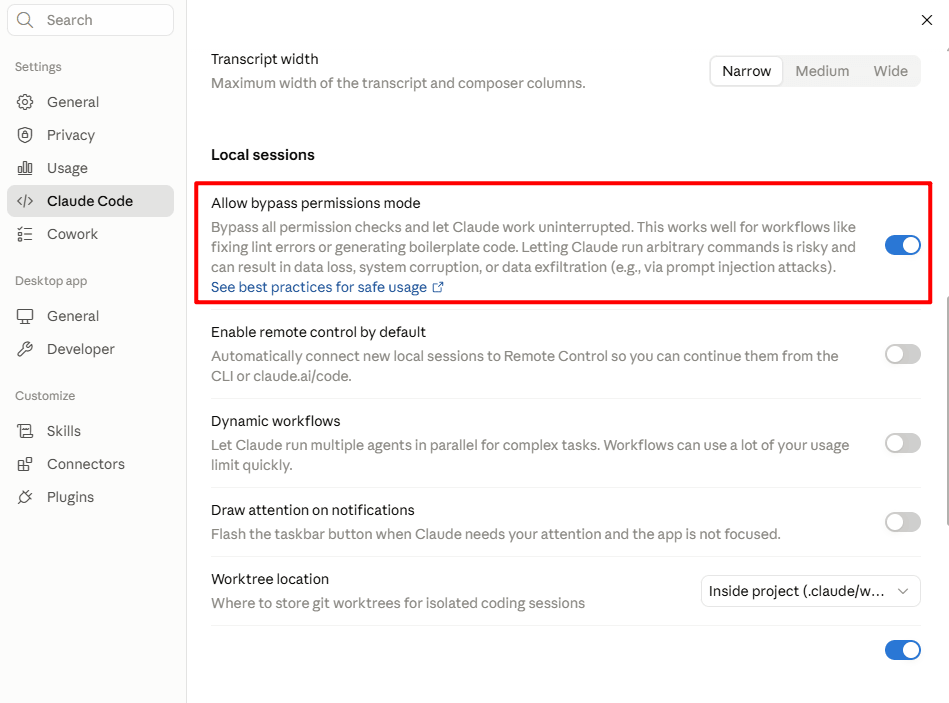
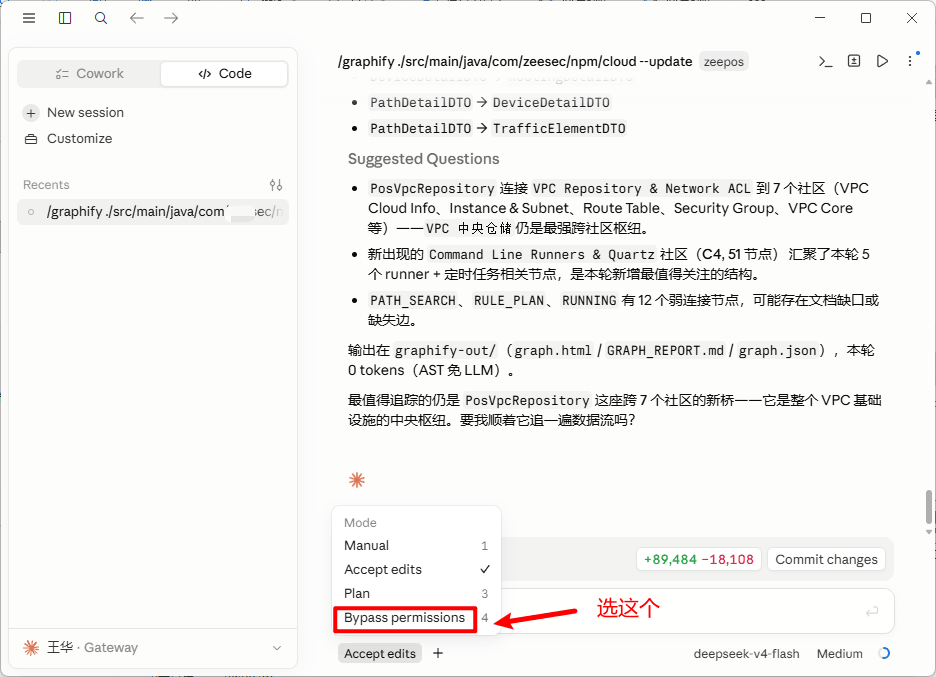
设置 Bypass permissions
此设置将解除所有安全警报,允许 Claude 完全自主、无干扰、全自动地在你电脑上执行任何操作。
1.首先到设置的 Claude Code 下去启用允许此模式:
2.接着就可以在提示词窗口下选择此 Bypass permissions 选项了:
全局 .claude
Windows 系统位于 C:\Users\你的用户名\.claude。
settings.json
(1)全局约束
里面有个 settings.json 全局设置文件。如果我想加一些全局约束条件,可以放到 systemPrompt 里。
{
  "autoUpdatesChannel": "latest",
  "theme": "light",
  "systemPrompt": "请使用简体中文作为主要回答语言。"
}
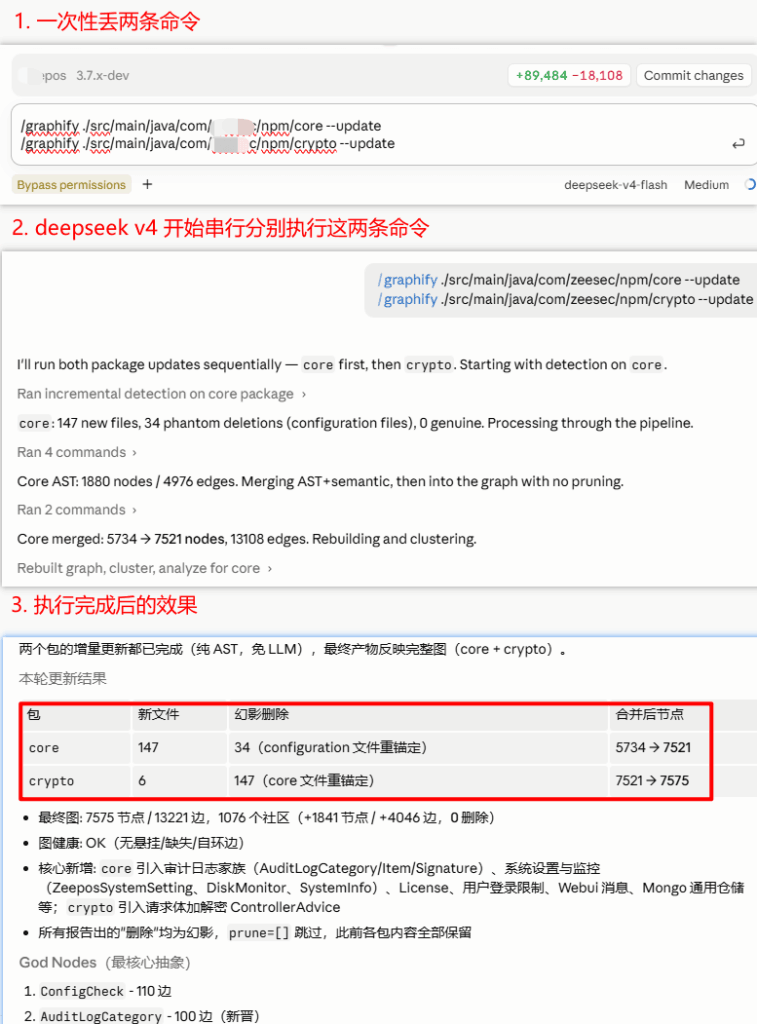
批量处理命令(串行)
假设我的项目很大,需要拆分多次来建立知识图谱,那么需要很多个命令,此时我可以把多个命令一次性放到输入框来串行执行(graphify不适合并行,每次执行完会合并的),如图:
MCP 介绍
MCP(Model Context Protocol,模型上下文协议) 是由 Anthropic 公司主导并开源的一套全球统一的 AI 接入标准。如果用一句话大白话来解释:MCP 就是 AI 界的 “万用 USB-C 接口”。而有了 MCP 之后,所有的软件或数据源只要套上这个“标准接口”,AI 就能一根线插上、瞬间读懂并直接使用它们。
MCP 的核心三要素:
- Resources(资源 – 让 AI 能“看”):把数据以安全只读的方式开放给 AI。例如:让 AI 直接读取你本地的 graph.json 代码图谱、或直接读取数据库的 Schema。
- Tools(工具 – 让 AI 能“做”):让 AI 可以执行代码并产生副作用(Side Effects)。例如:让 AI 去执行一段终端命令、在本地创建一个新文件、或者发送一条 Slack 消息。
- Prompts(提示词模板 – 让 AI 有“肌肉记忆”):服务器提前注入的高级指令模板。例如:一键让 AI 进入“代码审查专家模式”或“Debug 模式”。
防封号
Google AI
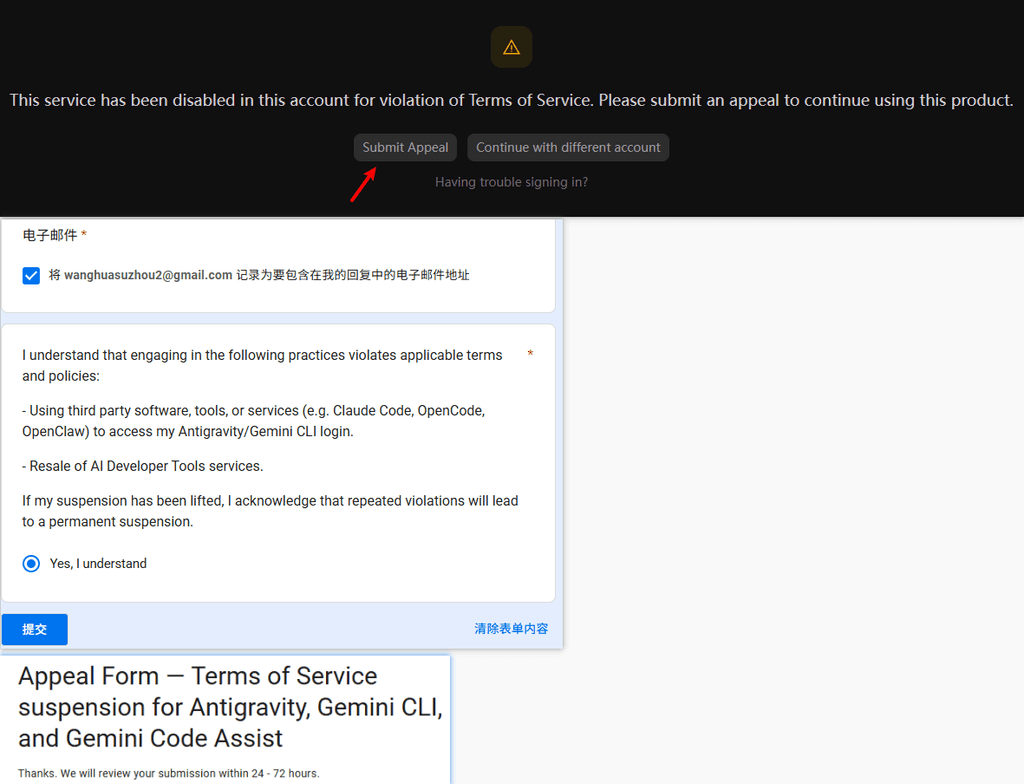
有一次谷歌 Gmail 账号被 Antigravity 封,幸好谷歌给了一次机会,下次再被检测到使用第三方 Agent 调用谷歌大模型就可能永远封禁了。
我猜触发这次风控的原因可能是与我前一天使用 Python 调 cc-switch 有关(这只是假设)。